Tester gesucht – mach mit!Jetzt im Google Play Store
Hilf mit, Küchenchef in den Play Store zu bringen.
Was kostet dein Gericht? In Sekunden berechnet.
Küchenchef rechnet Warenkosten und Mindestverkaufspreis deiner Rezepte aus – für eine Portion oder hundert. Bevor die App in den Play Store darf, braucht sie 12 Testerinnen und Tester. Hilfst du mit?
Küchenchef rechnet Warenkosten und Mindestverkaufspreis deiner Rezepte aus – für eine Portion oder hundert. Gratis, offline und ohne Konto.
Der Test-Link folgt in Kürze. Schau bald wieder vorbei.
Mitmachen
So wirst du Tester – in 2 Minuten
Du brauchst nur ein Android-Handy. Es kostet nichts, du gehst keine Verpflichtung ein, und die App sammelt keine Daten.
Gerade läuft die Prüfung durch Google. Schritt 1 geht schon jetzt. Schritt 2 und 3 funktionieren, sobald Google den Test freigegeben hat (meist 1–3 Tage).
🎟️So funktioniert’s: Die Gruppe ist die Gästeliste
Die App ist noch nicht öffentlich im Play Store. Google lässt nur Personen hinein, die auf der Gästeliste stehen – und diese Gästeliste ist unsere Google-Gruppe «Küchenchef Tester». Wer in der Gruppe ist, darf die App holen. Wer nicht in der Gruppe ist, sieht «App nicht verfügbar» oder findet sie gar nicht.
1Gruppe beitreten→2Tester werden→3App holen
⚠️Wichtig: Die Reihenfolge zählt! Zuerst der Gruppe beitreten, dann die App holen. Wer zuerst den App-Link öffnet, steht noch nicht auf der Gästeliste und kommt nicht hinein.
Alles mit dem gleichen Google-Konto machen, das im Play Store auf deinem Android-Handy angemeldet ist – am einfachsten alles direkt auf dem Handy.
Gruppe beitreten
Zuerst auf die Gästeliste: Öffne die Tester-Gruppe und tippe auf «Gruppe beitreten». Ohne diesen Schritt geht es nicht weiter.
Lass die App 14 Tage installiert und öffne sie ab und zu: ein Rezept anlegen, Portionen ändern, ein PDF erstellen. Mehr braucht es nicht.
12 × 14Tester × Tage
Google verlangt bei neuen Entwicklern, dass mindestens 12 Personen die App 14 Tage am Stück testen, bevor sie im Play Store erscheinen darf. Am meisten hilft mir dein Feedback: Als Tester kannst du im Play Store auf der Seite der App eine private Rückmeldung schreiben. Was gefällt dir, was fehlt, was ist unklar? Danke!
Kostet mich das etwas?
Nein. Die App ist gratis, ohne Werbung und ohne Abo. Du kannst sie nach dem Test behalten oder einfach deinstallieren.
Was passiert mit meinen Daten?
Nichts. Die App hat keinen Internetzugriff, kein Konto und sammelt keine Daten. Deine Rezepte bleiben auf deinem Handy. Die Mitglieder der Tester-Gruppe sieht nur der Entwickler, und es gibt keine Rundmails.
Warum zuerst eine Gruppe?
Die Gruppe ist die Gästeliste für den Test: Google gibt die App nur an Mitglieder frei. So muss ich keine E-Mail-Adressen sammeln, und du kannst jederzeit wieder austreten.
Geht das auch mit dem iPhone?
Leider nein – Küchenchef gibt es vorerst nur für Android. Du kannst aber helfen, indem du die Seite an Freunde mit Android-Handy weiterleitest.
Muss ich die App täglich benutzen?
Nein. Wichtig ist nur, dass sie 14 Tage installiert bleibt. Ab und zu öffnen und etwas ausprobieren hilft mir aber sehr.
Ich habe ein Problem oder eine Idee
Schreib mir gern: gixnetwork@gmail.com – oder direkt als Feedback auf der Play-Store-Seite der App.
Es klappt nicht – was tun?
Meist wurde der App-Link vor dem Gruppenbeitritt geöffnet oder ein anderes Google-Konto benutzt. Prüfe: 1. Bist du in der Gruppe? (Gruppe öffnen – steht dort «Gruppe verlassen», bist du drin.) 2. Gleiches Google-Konto wie im Play Store? 3. Dann den Test-Link (Schritt 2) nochmals öffnen.
Wie trete ich wieder aus?
Gruppe öffnen und auf «Gruppe verlassen» tippen. Die App deinstallierst du ganz normal.
Kennst du jemanden, der kocht? Teile die Seite mit deinem Küchenteam, deiner Familie oder Freunden – jeder Tester bringt die App näher an den Play Store.
Zutaten mit Menge, Einheit, Rüstverlust und Preis. Kategorien und Rezepte in eigener Reihenfolge.
Warenkosten & Verkaufspreis
Summe pro Gericht und pro Portion, Mindestverkaufspreis mit eigenem Faktor.
Portionen umrechnen
Von 1 bis 100 Portionen – Mengen und Preise passen sich sofort an.
Drucken & teilen
Rezeptblatt, Kalkulationsblatt und Einkaufszettel im Format A5, als PDF per WhatsApp.
Privat oder geschäftlich
Privat mit Preisen wie im Laden, geschäftlich mit und ohne MWST und Verkaufspreis. Aktions- und Normalpreis nebeneinander.
Offline & privat
Kein Konto, kein Internet nötig. Deine Rezepte bleiben auf deinem Handy.
Anleitung
Schritt für Schritt erklärt
Die Bilder stammen direkt aus der App. Beim ersten Start sind sieben Beispielrezepte geladen, damit du alles gleich ausprobieren kannst.
Schritt 1
Die Übersicht
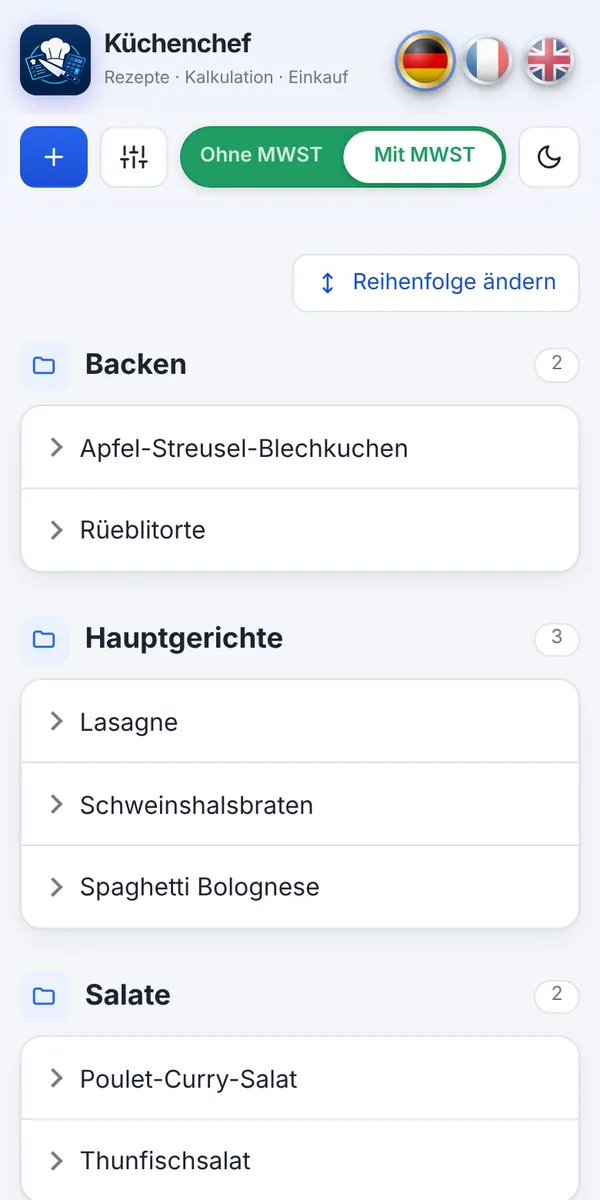
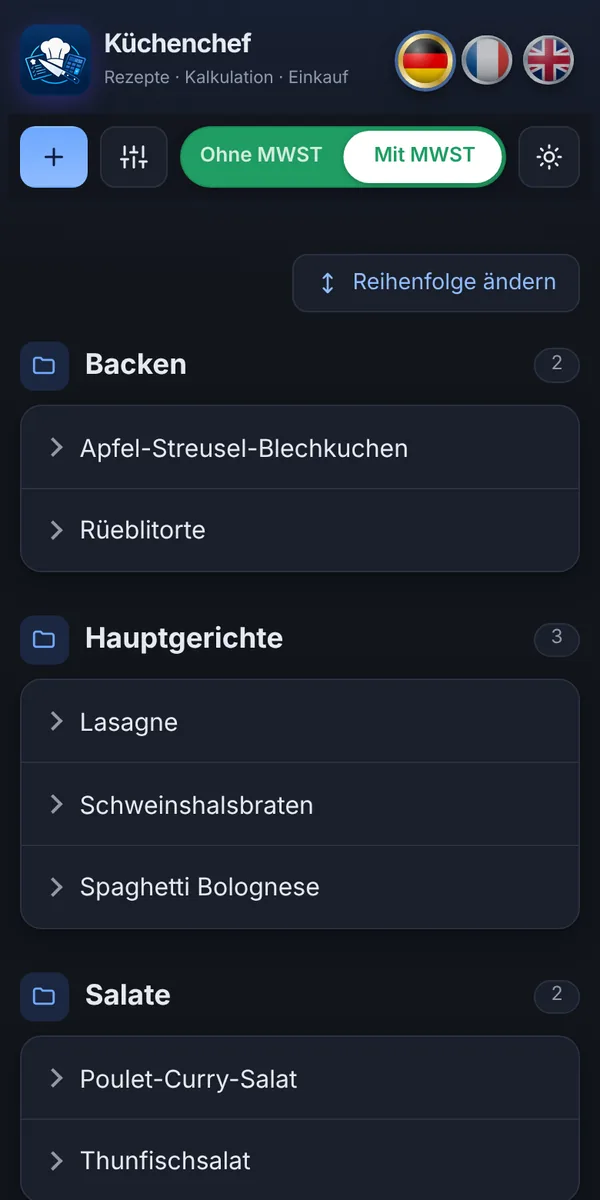
Alle Rezepte stehen nach Kategorien geordnet auf der Startseite. Ein Tipp auf ein Rezept klappt es auf.
+ legt ein neues Rezept an.
Regler-Symbol öffnet die Einstellungen.
Ohne / Mit MWST schaltet alle Preise um.
Mond / Sonne wechselt zwischen hell und dunkel.
Schritt 2
Reihenfolge ändern
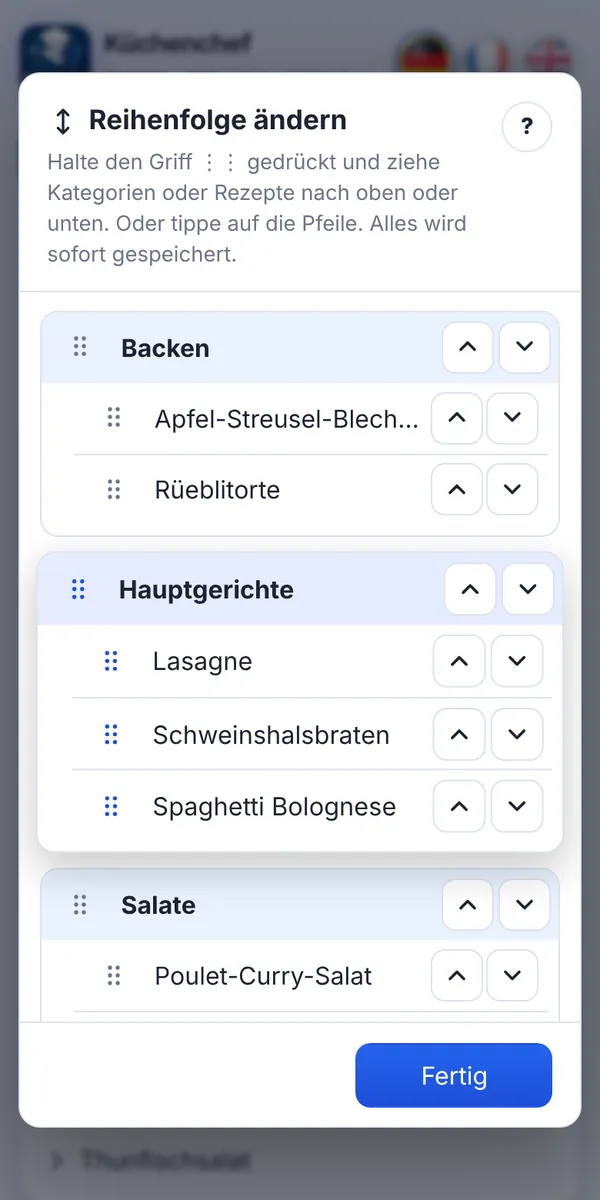
Über der Liste öffnet «Reihenfolge ändern» ein Fenster mit allen Kategorien und Rezepten. Ordne sie so, wie du arbeitest – die Tagesgerichte zuoberst, das Backen zuunterst.
Griff ⋮⋮ gedrückt halten und nach oben oder unten ziehen.
Pfeile verschieben um eine Position.
Jede Änderung wird sofort gespeichert, «Fertig» führt zurück.
Tipp: Beim ersten Mal zeigt ein kurzes Intro mit Hand-Animation, wie es geht. Das «?» zeigt es jederzeit wieder.
Schritt 2
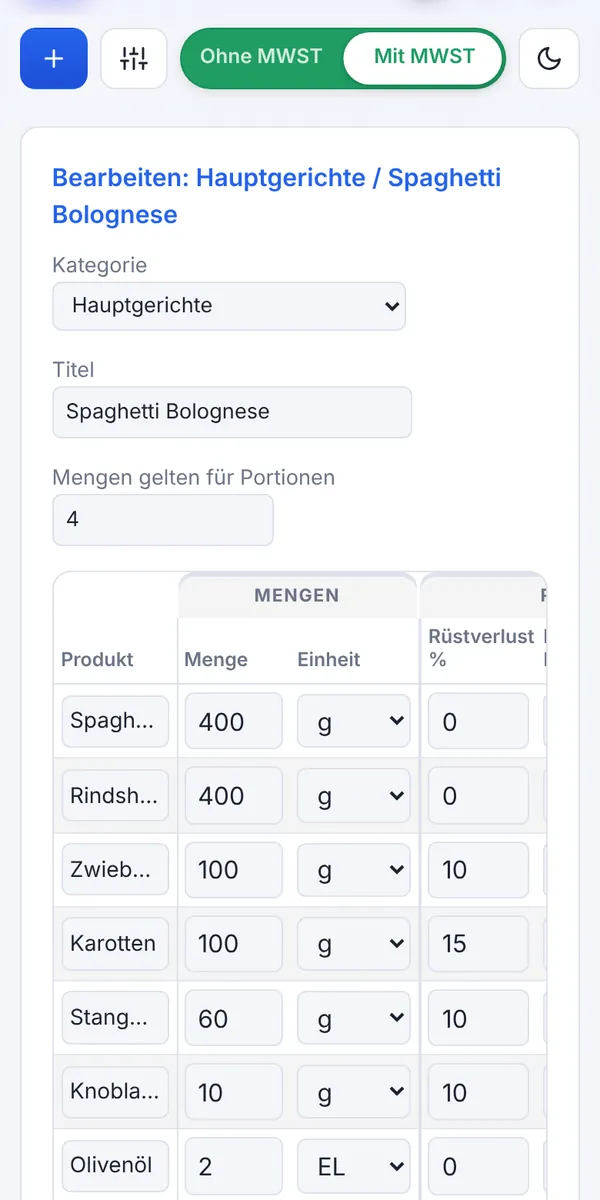
Rezept erfassen
Kategorie wählen, Titel eingeben und angeben, für wie viele Portionen die Mengen gelten. Dann pro Zutat eine Zeile ausfüllen.
Menge & Einheit: was du einkaufst, zum Beispiel 400 g.
Rüstverlust %: Schale, Knochen, Fett. Bei 10 bleiben 90 %.
Preise: Aktion und Regulär, mit oder ohne MWST – einer pro Gruppe genügt.
Speichern sichert das Rezept, Nicht speichern verwirft es nach kurzer Rückfrage.
Tipp: Beim Tippen schlägt die App Produkte aus deinen bisherigen Rezepten vor – samt letztem Preis und Datum.
Schritt 3
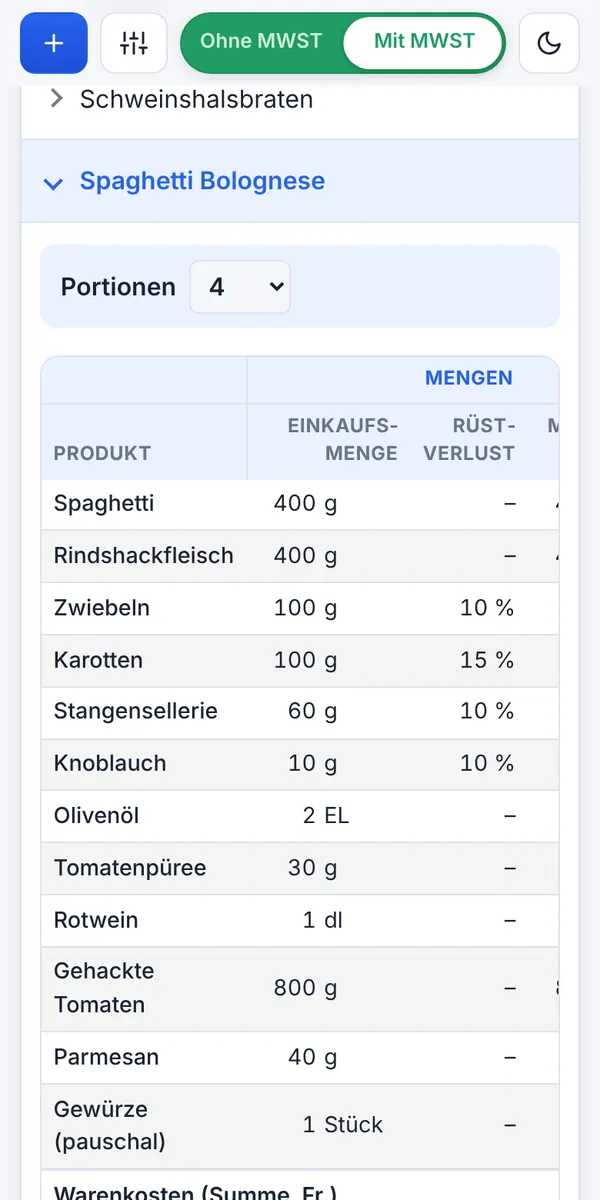
Die Kalkulation lesen
Aufgeklappt zeigt jedes Rezept eine Tabelle: Einkaufsmenge, Rüstverlust, die Menge, die tatsächlich ins Gericht kommt, und die Kosten pro Zutat.
Tipp: Die Tabelle ist breiter als der Bildschirm – einfach seitlich wischen. Ein Tipp auf das kleine i neben einem Preis zeigt dessen Datum.
Schritt 4
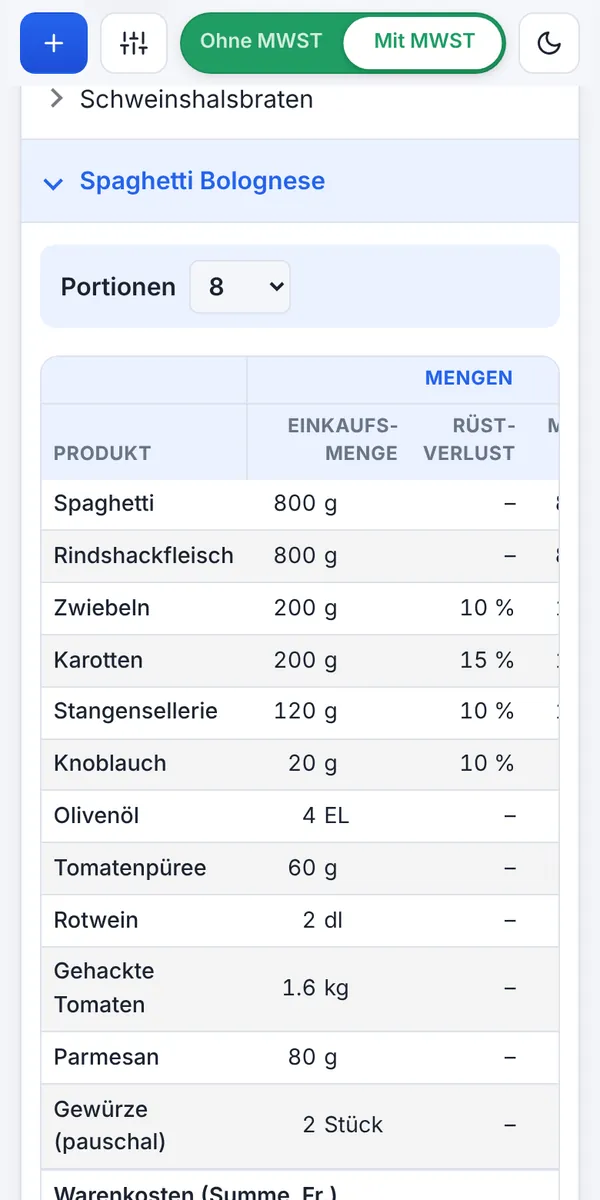
Portionen umrechnen
Oben im Rezept die Portionenzahl wählen – von 1 bis 100. Mengen, Kosten und Verkaufspreise werden sofort umgerechnet. Gespeichert wird dabei nichts, es ist nur eine Ansicht.
Schritt 5
Warenkosten und Verkaufspreis
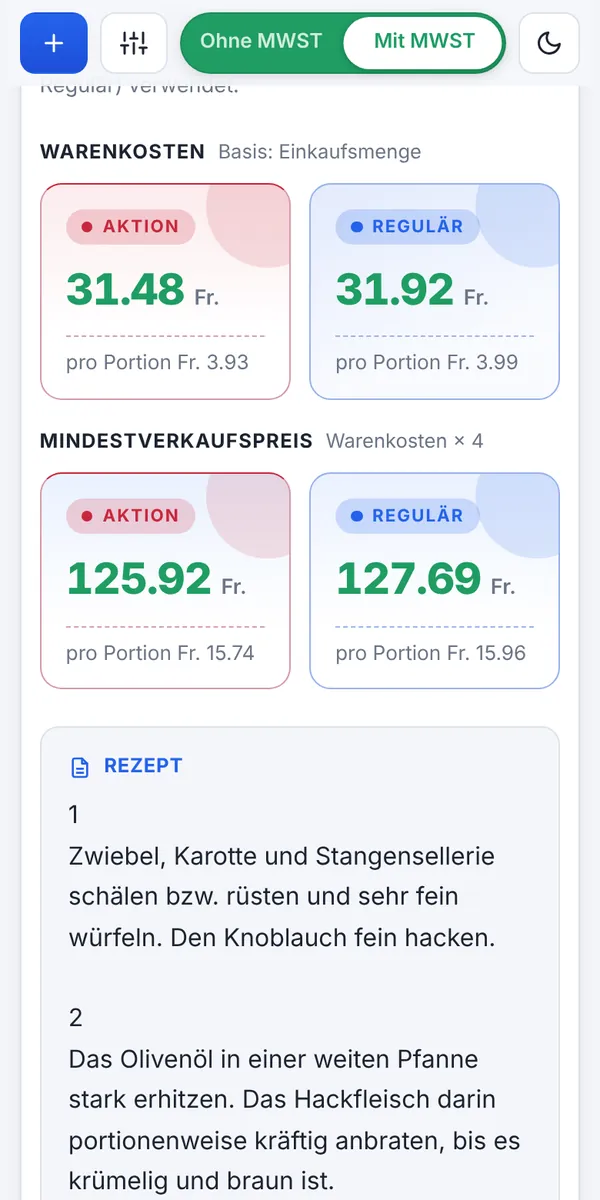
Unter der Tabelle stehen die Warenkosten des ganzen Gerichts und pro Portion – einmal mit Aktions-, einmal mit Normalpreis. Darunter der Mindestverkaufspreis: Warenkosten mal Kalkulationsfaktor (Standard 4).
Schritt 6
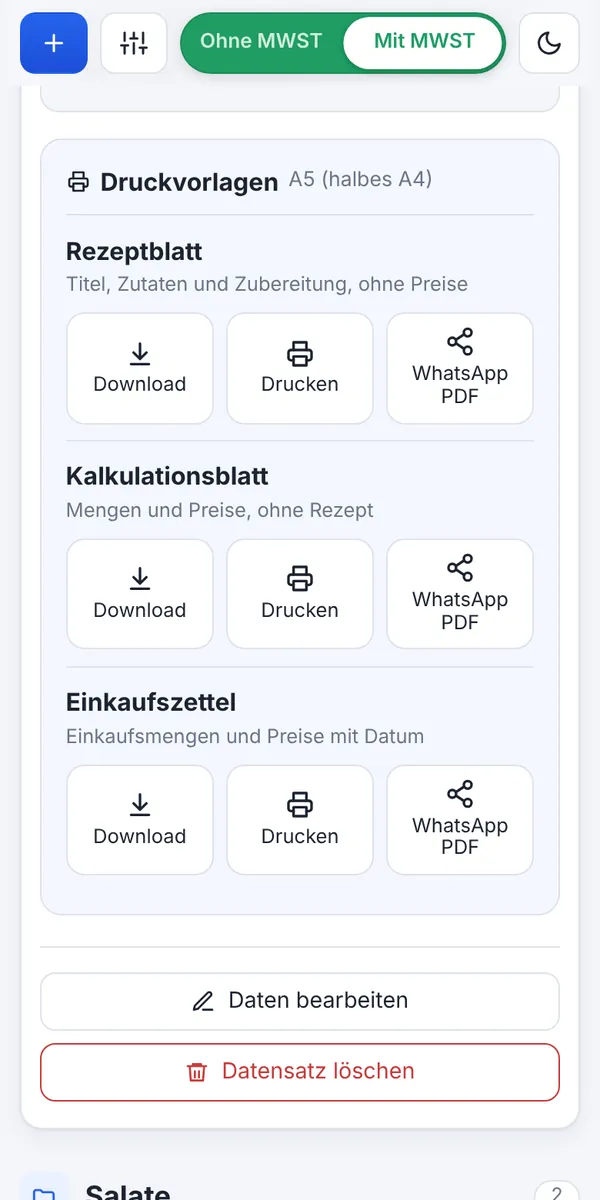
Drucken und teilen
Für jedes Rezept gibt es drei Vorlagen im Format A5:
Rezeptblatt: Zutaten und Zubereitung, ohne Preise.
Kalkulationsblatt: Mengen und Preise, ohne Rezept.
Einkaufszettel: Einkaufsmengen und Preise mit Datum.
Jeweils mit Download, Drucken oder als PDF direkt per WhatsApp.
Schritt 7
Einstellungen
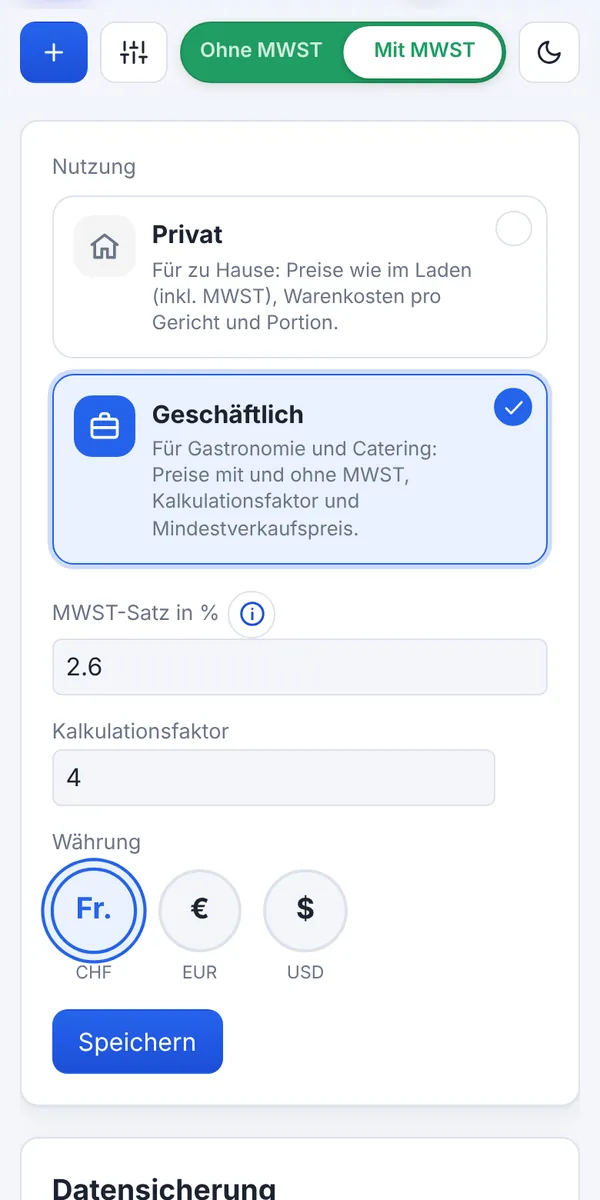
Privat oder geschäftlich: privat nur Preise wie im Laden (inkl. MWST), geschäftlich zusätzlich ohne MWST, Kalkulationsfaktor und Mindestverkaufspreis.
MWST-Satz: voreingestellt 2,6 % für Lebensmittel in der Schweiz. Das i daneben zeigt die Sätze anderer Länder.
Kalkulationsfaktor: bestimmt den Mindestverkaufspreis.
Währung: Franken, Euro oder Dollar – auf Wunsch werden alle Preise mit deinem eigenen Wechselkurs umgerechnet, ganz ohne Internet.
Schritt 8
Sprache und Darstellung
Die drei Flaggen oben rechts schalten sofort zwischen Deutsch, Französisch und Englisch um. Der Knopf mit Mond oder Sonne wechselt zwischen hellem und dunklem Modus.
Schritt 9
Daten sichern
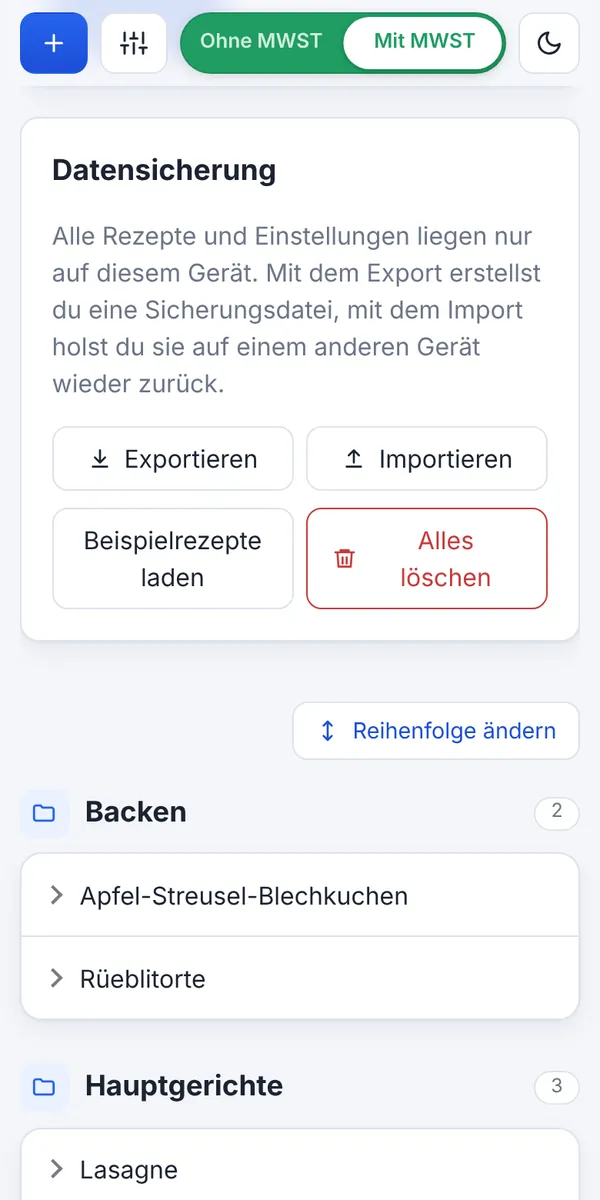
Alle Rezepte liegen nur auf deinem Handy. In den Einstellungen unter «Datensicherung»:
Exportieren speichert alles in eine Datei.
Importieren holt sie zurück, auch auf einem neuen Handy.
Beispielrezepte laden bringt die sieben Beispiele zurück.
Tipp: Exportiere regelmässig. Wer die App löscht, verliert sonst die Rezepte.
Deine Daten bleiben bei dir
Die App hat keinen Internetzugriff, kein Konto, keine Werbung und kein Tracking. Datenschutzerklärung
Hilf mit, Küchenchef in den Play Store zu bringen
Bereit für deine erste Kalkulation?
Jeder Tester zählt. Danke fürs Mitmachen und für dein Feedback!